
電子書籍アフィリエイト専用テンプレートツール「TD-1」の無料お試し版の紹介ページです。
TD-1を使う前に操作感を確かめたい
TD-1で得られる効果は理解したけど、使いにくかったら導入できませんよね。
ここではTD-1の無料お試し版の説明と使い方の解説を致します。
通常版との違い
TD-1の通常版と無料お試し版は操作性は全く同じです。
電子書籍サイトの数など、表示項目が多少違いますが、TD-1の使用感の確認にお使いいただけます。
実際に記事作成をしてみて、TD-1の良さを実感してみてください。
*無料お試し用サイトへのログインIDとパスワードを付与する形になります
電子書籍アフィリエイトツール「TD-1(無料お試し版)」の使い方
TD-1(無料お試し版)の使い方を解説します。
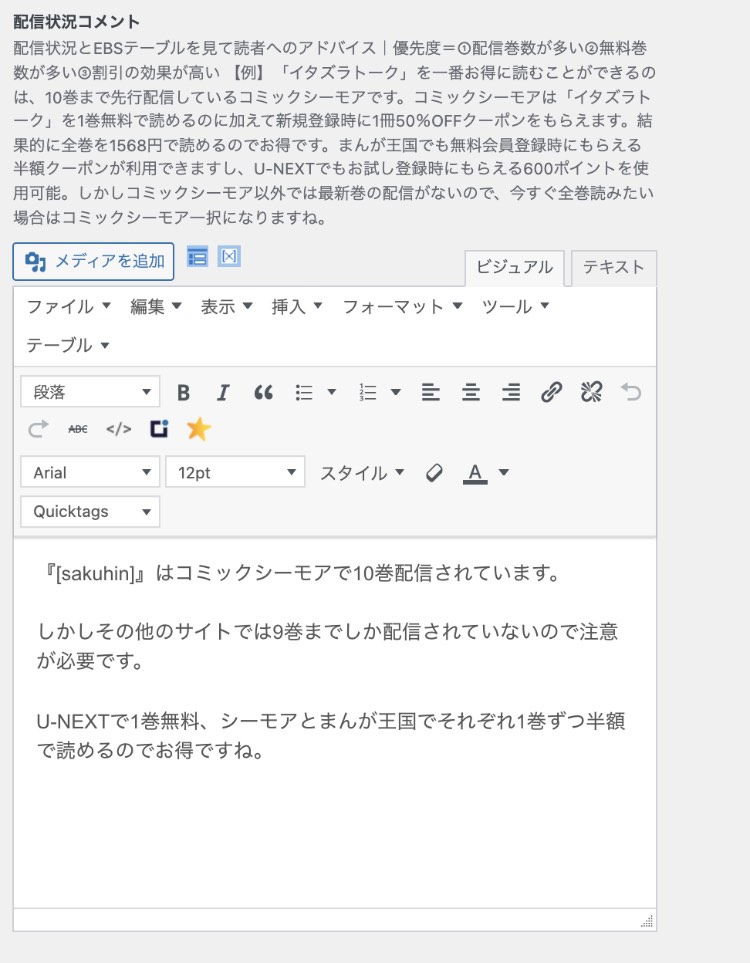
基本的には下の画像のように、
・小さな入力欄
・ラジオボタン
・選択項目
・自由編集エリア
を入力していくだけで記事が完成します。

↓自由編集エリアは、通常の変分入力と同じようにビジュアルエディタやテキストエディタで編集できるようにしました。
装飾やメディア画像も入れて、オリジナリティを出すことが可能です。
アイキャッチ画像はご自身で工夫して挿入してみてください。
解説動画を作成中ですので、完成次第ここに掲載します。
↓↓
動画
↑↑
記事を公開するには事前にカスタマイズが必要
TD-1は記事作成の過程でオリジナリティを高めることができますが、基本部分はどの記事も共通です。
そのため導入後に、他のユーザーとの差別化のために、使い始める前の初期設定としてテンプレートの文言をカスタマイズする必要があります。
*記事作成をして下書きのママプレビューで確認するだけの場合はカスタマイズする必要はありません
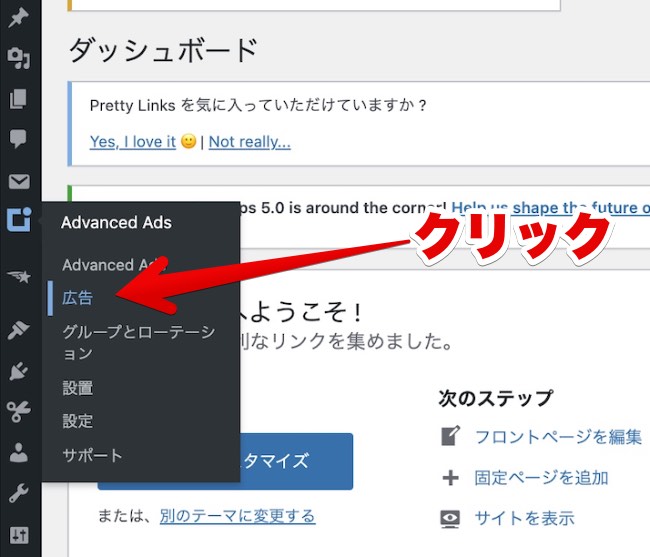
カスタマイズはWordPress管理画面左サイドバー
Advanced Ads→広告
とクリックして広告一覧を開きます。
記事を構成しているのは、
・テンプレ01
・H2|U-NEXT|お得
・H2|まんが王国|お得
・H2|コミックシーモア|お得
・H2|コミックシーモア|全巻無料
です。

それぞれ編集していきましょう。
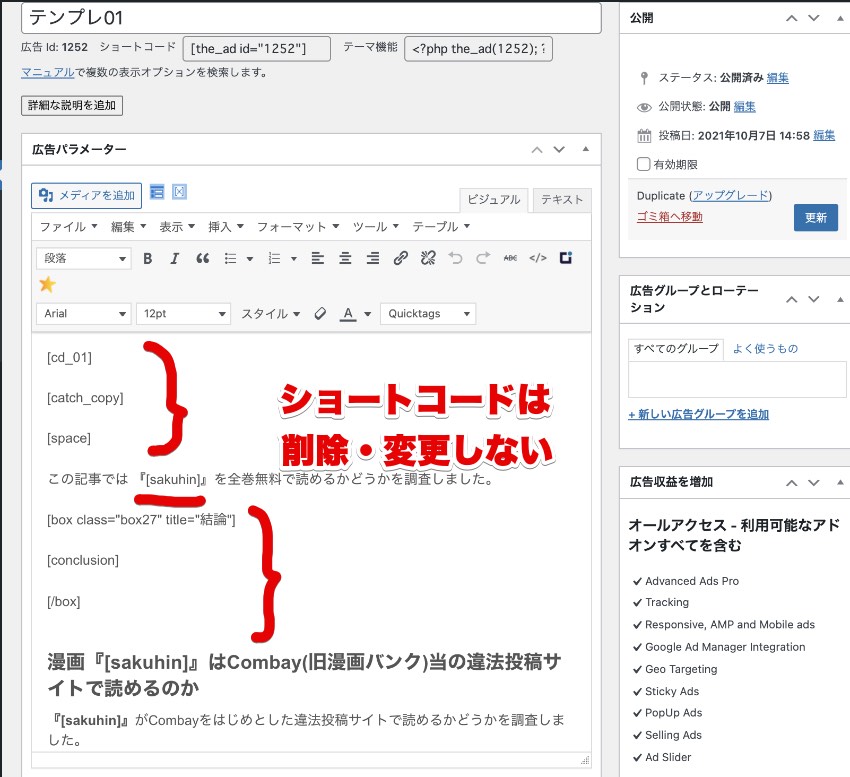
「テンプレ01」を選択して編集画面に入ります。
Advanced Adsの「広告」は通常の記事と同じように、ビジュアルエディタやテキストエディタで編集が可能です。
広告内のところどころにあるショートコードは記事ごとの作品名や数値などが自動で置き換わる部分ですから、削除しないようご注意ください。
Advanced Adsのエディタ上ではプレビューができないので、初期設定用の記事を作成して、その記事のプレビューを見ながら、こまめに更新して行うとカスタマイズしやすいです。
初期設定用の記事を作る際、本文に「テンプレ01」のQuicktagを入力しておくのを忘れないようにしましょう。
このタグを入れておくことで、「テンプレ01」や「H2|U-NEXT|お得」の変更が全記事に反映されます。
タグを入れないでおくと、当然ながら記事には何も表示されません。
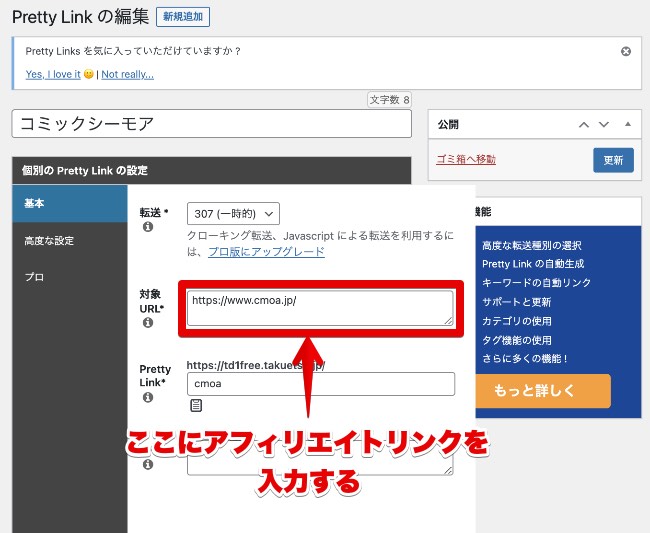
基本部分のカスタマイズが完了したら、必要に応じて電子書籍サイトへのリンクをアフィリエイトリンクに変更します。
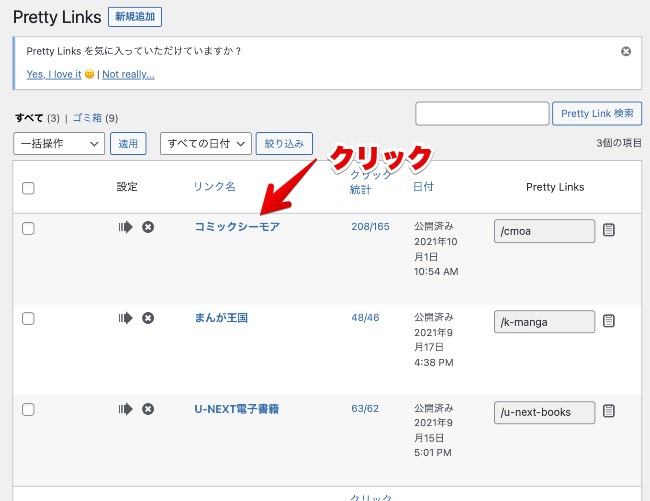
リンクはプラグイン「Pretty Links」で簡単に変更可能です。
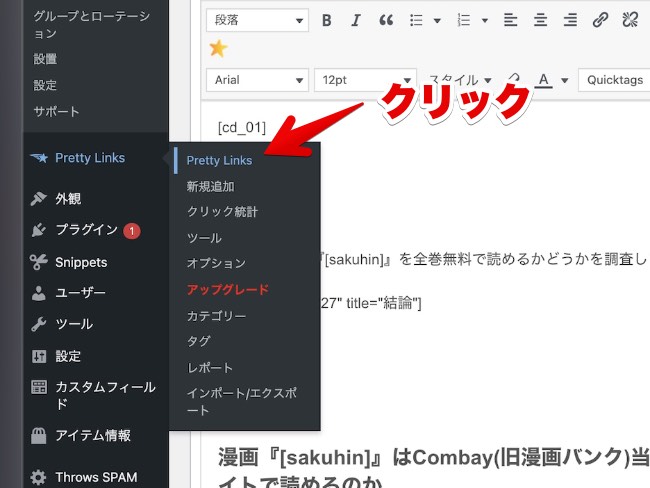
投稿画面左サイドバー
Pretty Links → Pretty Links
とクリックしリンク名を選択、「対象URL」に入っているリンクをご自身のアフィリエイトリンクに変更してください。
ご質問等ありましたら、お問い合わせまたはメールからご連絡ください。